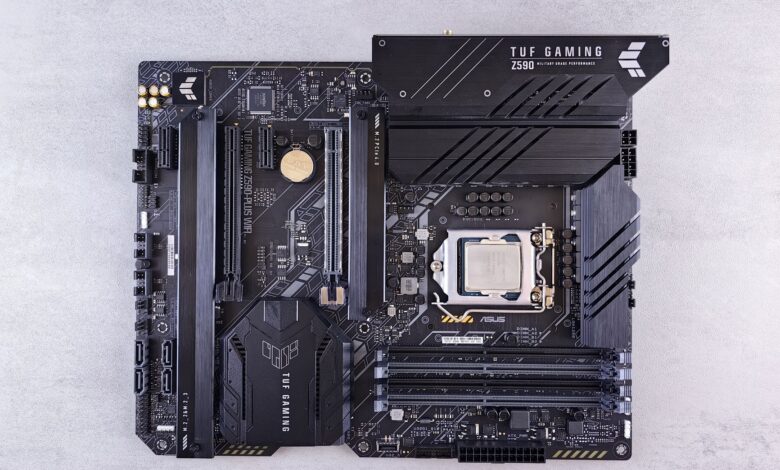
VAN 9003 hatası, Valorant’ın hile önleme sistemi Riot Vanguard’ın bilgisayarında Güvenli Önyükleme’yi (Secure Boot) kapalı bulduğu anlamına gelir. Çözümün asıl kısmı anakartın BIOS/UEFI ayarlarında: CSM’yi kapatıp Güvenli Önyükleme’yi açman gerekiyor, bunun için de Windows’un UEFI modunda ve GPT biçimli bir diskte çalışması şart. Aynı ekranda VAN 9001 görüyorsan eksik olan TPM 2.0’dır ve o da BIOS’tan açılır.
Oyunu açtığında karşına çıkan uyarı genelde şöyledir: “VAN 9003. Vanguard’ın bu sürümü, oyun oynamak için Güvenli Önyükleme’nin etkinleştirilmiş olmasını gerektirir.” Kod bazı yerlerde boşluksuz, VAN9003 şeklinde de geçer. Her VAN hatası Vanguard’dan gelir ama her kodun çözümü ayrıdır. Bu ikisi en çok Windows 11’de karşına çıkar.
| Hata kodu | Anlamı | Kontrol aracı |
|---|---|---|
| VAN 9003 | Güvenli Önyükleme kapalı | msinfo32 |
| VAN 9001 | TPM 2.0 etkin değil ya da algılanmıyor | tpm.msc |
1. Güvenli Önyükleme durumunu kontrol et
İlk iş, sorunun nerede olduğunu görmek. Bu kontrol bir dakika bile sürmez ve hangi adımdan başlaman gerektiğini söyler.
- Windows + R tuşlarına bas,
msinfo32yaz ve Enter’a bas. - Sistem Bilgisi penceresi açılır. Soldaki Sistem Özeti seçili kalsın.
- Sağdaki listede BIOS Modu ve Güvenli Önyükleme Durumu satırlarını bul.
- BIOS Modu UEFI, durum Açık: Bu taraf sağlam. Hata sürüyorsa 5. adıma geç.
- BIOS Modu UEFI, durum Kapalı: En kolay senaryo. Disk kontrolünü atla, 3. adımda ayarı açman yeterli.
- BIOS Modu Eski, durum Kapalı ya da Desteklenmiyor: Windows eski (Legacy/CSM) modda açılıyor. BIOS’a girmeden önce mutlaka 2. adımı yap.
2. Diskin GPT mi MBR mi, öğren
Güvenli Önyükleme yalnızca UEFI modunda çalışır. Windows’u UEFI modunda başlatmak için de sistem diskinin GPT biçiminde olması gerekir; eski BIOS modu ise MBR disk kullanır. Seninkinin hangisi olduğunu şöyle görebilirsin:
- Başlat düğmesine sağ tıkla ve Disk Yönetimi‘ni aç. Windows + R ile
diskmgmt.mscyazmak da olur. - Alt bölümde Windows’un kurulu olduğu diskin adına (çoğunlukla Disk 0) sağ tıkla ve Özellikler’i seç.
- Birimler sekmesine geç, Bölümleme stili satırında GPT mi MBR mi yazdığına bak.
Komut satırını seviyorsan PowerShell’e Get-Disk | ft -Auto yazman yeterli; Partition Style sütunu aynı bilgiyi gösterir. Sonuç GPT ise doğrudan 3. adıma geç.
Disk MBR çıktıysa mbr2gpt ile dönüştür
Windows’la birlikte gelen MBR2GPT, Microsoft’un resmi aracıdır ve diski üzerindeki verileri silmeden GPT’ye çevirir. Ama işlem geri alınamaz, o yüzden sırayı bozma:
- Önemli dosyalarını harici bir diske ya da buluta yedekle.
- BitLocker açıksa Denetim Masası’ndaki BitLocker Sürücü Şifrelemesi ekranından Korumayı askıya al seçeneğini kullan. Araç şifreli birimleri ancak koruma askıdayken dönüştürür.
- Başlat menüsüne
cmdyaz, Komut İstemi’ne sağ tıklayıp Yönetici olarak çalıştır’ı seç. - Önce uygunluk denetimini yap:
mbr2gpt /validate /allowFullOS - Doğrulama başarılıysa dönüşümü başlat:
mbr2gpt /convert /allowFullOS - İşlem bitince Windows’a normal yoldan dönmeye çalışma. Yeniden başlatırken doğrudan BIOS’a gir ve önyükleme modunu UEFI yap, yani 3. adıma geç.
Doğrulama hata verirse araç diske dokunmaz. Diskte üçten fazla birincil bölüm ya da genişletilmiş bölüm varsa dönüşüm yapılmaz; diğer koşullar Microsoft’un MBR2GPT sayfasında listeleniyor. Ters sırayı da deneme: disk MBR’yken BIOS’u UEFI’ye çevirirsen Windows açılmaz.
3. BIOS’ta CSM’yi kapat, Güvenli Önyükleme’yi aç
BIOS’a Windows içinden girmek, açılışta doğru tuşu yakalamaya çalışmaktan daha kolay:
- Ayarlar > Sistem > Kurtarma yolunu izle ve Gelişmiş başlangıç satırındaki Şimdi yeniden başlat düğmesine bas.
- Açılan mavi ekranda Sorun Gider > Gelişmiş seçenekler > UEFI Üretici Yazılımı Ayarları’nı seç ve Yeniden Başlat de. Bu seçeneği göremezsen bilgisayarı yeniden başlatıp açılışta Del, F2 ya da F10 tuşuna bas; tuş markaya göre değişir.
- Boot bölümünde CSM (Compatibility Support Module) ayarını Disabled yap. Menüde hem UEFI hem Legacy seçeneği varsa UEFI’yi tek ya da ilk seçenek yap.
- Secure Boot’u Enabled yap. Secure Boot Mode diye bir seçenek görürsen Standard kalsın.
- Değişiklikleri kaydedip çık (genelde F10). Windows açılınca
msinfo32ile Güvenli Önyükleme Durumu’nun Açık olduğuna bak.
Birçok anakartta Secure Boot ayarı CSM kapanmadan açılmaz ya da gri görünür. Böyle olursa önce CSM’yi kapatıp kaydet, sonra BIOS’a yeniden gir. Üreticilerin kendi belgelerinde geçen menü yolları şöyle:
| Anakart | CSM’yi kapat | Güvenli Önyükleme’yi aç |
|---|---|---|
| ASUS | Boot > CSM (Compatibility Support Module) > Launch CSM: Disabled | Boot > Secure Boot > OS Type: Windows UEFI mode |
| MSI | Settings > Advanced > Windows OS Configuration > BIOS UEFI/CSM Mode: UEFI | Aynı menüdeki Secure Boot: Enabled |
| Gigabyte | Boot > CSM Support: Disabled | Boot > Secure Boot: Enabled |
| ASRock | Boot > CSM: Disabled | Security > Secure Boot: Enabled |
Menü adları BIOS sürümüne göre biraz değişebilir. BIOS’unda arama özelliği varsa “Secure Boot” ya da “CSM” diye aratmak işi hızlandırır. Hazır sistem ya da dizüstü kullanıyorsan üreticinin destek sayfasına bak; Riot’un Türkçe Güvenli Önyükleme rehberinde büyük markaların bağlantıları topluca duruyor.
4. VAN 9001 görüyorsan TPM 2.0’ı aç
VAN 9001, Vanguard’ın TPM 2.0 istediği ama bilgisayarında etkin bir TPM 2.0 bulamadığı anlamına gelir. Son yıllarda üretilen bilgisayarların çoğu TPM 2.0 destekler ve bu özellik genelde işlemcinin içinde gelir: Intel’de adı PTT, AMD’de fTPM’dir. Yani ayrı bir modül almadan önce BIOS’a bakmakta fayda var.
- Windows + R’ye bas,
tpm.mscyaz ve Enter’a bas. - Durum kısmında “TPM kullanmaya hazır” yazıyorsa ve Belirtim Sürümü 2.0 ise TPM tarafı tamam.
- “Uyumlu TPM bulunamıyor” uyarısı çıkarsa TPM, BIOS’ta kapalıdır. Aşağıdaki menüden aç, kaydedip çık.
- Belirtim Sürümü 1.2 görünüyorsa bu yetmez. BIOS’ta TPM modunu 2.0’a ya da firmware TPM’e çeviren bir seçenek ara.
| Anakart | Intel (PTT) | AMD (fTPM) |
|---|---|---|
| ASUS | Advanced > PCH-FW Configuration > PTT: Enabled | Advanced > AMD fTPM Configuration > AMD fTPM switch |
| MSI | Settings > Security > Trusted Computing > TPM Device Selection: PTT | Settings > Security > Trusted Computing > TPM Device Selection: AMD CPU fTPM |
| Gigabyte | Settings > Miscellaneous > Intel Platform Trust Technology: Enabled | Settings > Miscellaneous > AMD CPU fTPM: Enabled |
| ASRock | Security > Intel Platform Trust Technology: Enabled | Advanced > CPU Configuration > AMD fTPM Switch: AMD CPU fTPM |
Bir uyarı: TPM modunu değiştirmek (örneğin 1.2’den 2.0’a geçmek) ya da Secure Boot anahtarlarını sıfırlamak BitLocker’ı tetikleyebilir. Şifreleme açıksa önce korumayı askıya al ya da kurtarma anahtarını Microsoft hesabından (account.microsoft.com/devices/recoverykey) not et. Yoksa Windows açılışta bu anahtarı ister ve elinde değilse sisteme giremezsin.
5. Hâlâ düzelmediyse
Ayarlar açık görünüyor ama Vanguard hâlâ itiraz ediyorsa şunları sırayla dene:
- Varsayılan anahtarları yükle: Secure Boot menüsündeki Key Management bölümünde Install Default Secure Boot Keys (bazı kartlarda Restore Factory Keys) seçeneğini çalıştır, sonra Secure Boot’u yeniden aç. Riot, VAN: STATUS_SB_POLICY hatası için de bu yolu öneriyor.
- BIOS’u güncelle:
msinfo32ekranındaki Temel Kart Üreticisi ve Temel Kart Ürünü satırlarından anakart modelini öğren, üreticinin sitesinden en son BIOS’u indir. Güncelleme sürerken bilgisayarı kapatma. - Vanguard’ı yeniden kur: Program Ekle veya Kaldır’dan Riot Vanguard’ı kaldır, bilgisayarı yeniden başlat ve Riot İstemcisi’ni aç. Vanguard kendiliğinden yeniden kurulur.
- Windows açılmıyorsa: Secure Boot’u açtıktan sonra sistem başlamazsa BIOS’a dönüp ayarı kapat, bilgisayarı yeniden başlat ve disk ile BIOS modu kontrollerini baştan yap.
Bunların hiçbiri işe yaramazsa Riot desteğine talep açmak en doğrusu. Sorun çözülüp maçlara döndüğünde yeni bir kostüm ya da savaş bileti için Valorant VP seçeneklerine göz atabilirsin.
Ekranda 9003 değil de başka bir kod görüyorsan (VAN 57, VAN 84, VAN -79, VAN 185 gibi) Valorant VAN hataları ve çözümleri yazımızda her kodun anlamını ve çözümünü bulabilirsin.
Sık Sorulan Sorular
VAN 9003 ile VAN 9001 arasındaki fark ne?
VAN 9003, Güvenli Önyükleme’nin kapalı olduğunu söyler; VAN 9001 ise TPM 2.0’ın etkin olmadığını ya da algılanmadığını. İkisi de Windows’tan değil, BIOS/UEFI ayarlarından çözülür. İkisini art arda görüyorsan aynı BIOS ziyaretinde iki ayarı birden açabilirsin.
Güvenli Önyükleme’yi açmak dosyalarımı siler mi?
Hayır, Güvenli Önyükleme bir donanım yazılımı ayarıdır ve diskini biçimlendirmez. Asıl risk, disk MBR’yken BIOS’u UEFI moduna almaktır; o zaman Windows açılmaz. MBR2GPT de verileri silmeden dönüştürür ama işlem geri alınamadığı için önce yedek almak şart.
Secure Boot seçeneği gri görünüyor, ne yapmalıyım?
Önce CSM’nin kapalı olduğundan emin ol; birçok anakartta Secure Boot ancak CSM kapanınca ayarlanabiliyor. Hâlâ gri ise Key Management altından varsayılan anahtarları yükle. Bu da olmazsa BIOS güncellemesi eksik seçenekleri getirebilir.
BitLocker açıksa ne yapmalıyım?
İşe başlamadan önce Denetim Masası’ndaki BitLocker Sürücü Şifrelemesi ekranından Korumayı askıya al’ı seç ya da kurtarma anahtarını not et. Secure Boot anahtarlarını sıfırlamak veya TPM modunu değiştirmek, açılışta kurtarma anahtarı istenmesine yol açabilir. MBR2GPT de şifreli diski ancak koruma askıdayken dönüştürür.
fTPM’i açtıktan sonra oyunlarda takılma olursa ne yapmalıyım?
Riot bunu eski AGESA sürümlü BIOS kullanan bazı Ryzen sistemlerde görülen bilinen bir sorun olarak tanımlıyor. Çözüm fTPM’i kapatmak değil, anakartının en güncel BIOS’unu yüklemek. fTPM’i kapatırsan Vanguard seni yine oyuna almaz.