Valorant’ta FPS ve Input Lag Neden Hâlâ Sorun Oluyor?
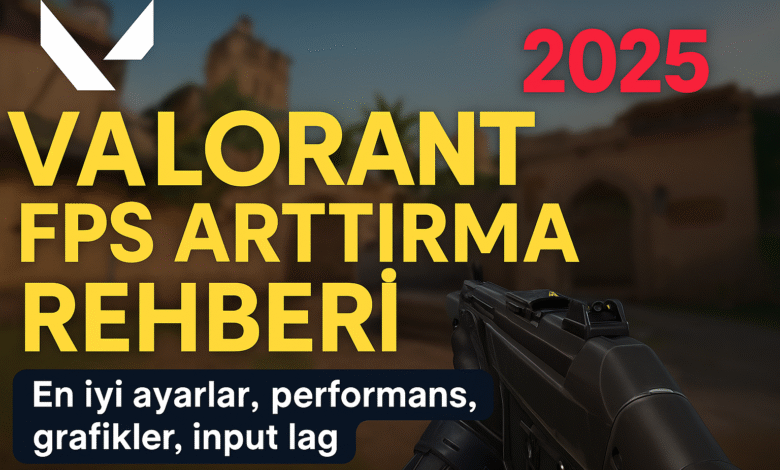
Valorant, diğer FPS oyunlarına göre daha düşük sistem gereksinimlerine sahip olsa da rekabetçi arenada oynayan oyuncular için sabit FPS ve düşük gecikme (input lag) hâlâ kritik bir mesele. Özellikle ani FPS düşüşleri, merminin geç gitmesi, nişangâh kayması veya mouse hareketlerine geç tepki gibi sorunlar, oyundaki performansı doğrudan etkiliyor.
Bunun en büyük sebepleri:
- Riot Vanguard’ın yüksek CPU kullanımı,
- Arka planda çalışan oyun dışı yazılımlar,
- Yanlış grafik ayarları,
- NVIDIA Reflex veya çoklu çekirdek ayarlarının hatalı kullanılması,
- Windows 10/11’in otomatik efektleri ve gecikme yaratan servisleri.
Bu rehberde tamamen 2025 yılına göre güncel, profesyonel oyuncuların da tercih ettiği şekilde:
✔ En doğru grafik ayarlarını,
✔ Input lag azaltma yöntemlerini,
✔ NVIDIA / AMD özel ayarlarını,
✔ Windows optimizasyonlarını,
✔ Ve pro oyuncuların gerçek oyun içi ayarlarını paylaşacağız.
Hiç uzatmadan başlayalım.
Valorant FPS İçin En İyi Oyun İçi Grafik Ayarları (2025)
Bu ayarlar hem FPS’i yükseltir hem de vurma hissiyatını korur:
| Ayar | Önerilen Değer |
|---|---|
| Display Mode | Fullscreen |
| Resolution | 1920×1080 (rekabet için 1280×960 de kullanılabilir) |
| Multithreaded Rendering | On (Çok çekirdekli işlemciler için şart) |
| Material Quality | Low |
| Texture Quality | Low |
| Detail Quality | Low |
| UI Quality | Low |
| Vignette | Off |
| V-Sync | Off |
| Anti-Aliasing (MSAA) | None / 2x (dilersen FXAA bile açma) |
| Anisotropic Filtering | 1x veya 2x |
| Improve Clarity | On |
| Bloom / Distortion / Cast Shadows | Kapalı |
“Improve Clarity” görüntüyü netleştirir, FPS düşürmez. Geri kalan her efekt ya gereksiz ya da input lag yaratır.
AMD ve NVIDIA Ekran Kartı Ayarları (FPS + Input Lag İçin En Verimli Ayarlar)
NVIDIA Ayarları (NVIDIA Control Panel)
NVIDIA Denetim Masası → 3D Settings → Program Settings → Valorant’ı seç → aşağıdaki ayarları yap:
| Ayar | Değer |
|---|---|
| Low Latency Mode | Ultra |
| Max Frame Rate | Off (Sınır koyma, oyundan yönet) |
| Power Management Mode | Prefer Maximum Performance |
| Texture Filtering – Quality | High Performance |
| Vertical Sync (V-Sync)** | Off |
| Threaded Optimization | Auto |
| Anisotropic Sample Optimization | On |
| Shader Cache | On (sürücün güncelse) |
💡 NVIDIA Reflex oyun içinde aktifleştirildiğinde, gecikme ciddi oranda düşer. Low Latency Mode + Reflex birlikte çalışır.
AMD Radeon Ayarları (Adrenalin Software)
Radeon Software → Gaming → Valorant → Graphics:
| Ayar | Değer |
|---|---|
| Radeon Anti-Lag | On |
| Radeon Boost | Off (FPS artırır ama çözünürlük düşürür) |
| Image Sharpening | İstersen %20–30 (FPS etkilemez) |
| Tessellation Mode | Override → 8x veya 16x |
| Texture Filtering Quality | Performance |
| Wait for Vertical Refresh (V-Sync) | Always Off |
| Surface Format Optimization | On |
Windows 10 / 11 FPS ve Gecikme Optimizasyonu
| İşlem | Neden Yapılıyor? |
|---|---|
| Oyun Modu | Windows Ayarları → Oyun → Oyun Modu → Açık |
| Xbox Game Bar | Kapalı olmalı (Sistem kaynak tüketir) |
| Fullscreen Optimization Kapatma | Valorant.exe → sağ tık → Özellikler → Uyumluluk → “Disable Fullscreen Optimizations” işaretle |
| Hardware Accelerated GPU Scheduling (HAGS) | Açık olmalı → Ayarlar > Sistem > Görüntü > Grafik ayarları |
| Güç Planı | Denetim Masası → Güç Seçenekleri → “Yüksek Performans” |
| Arka Plan Uygulamaları Kapat | Discord → Donanım Hızlandırma: Kapalı, Spotify, Chrome vs. kapansın |
Input Lag Nasıl Azaltılır? (Fare, Klavye, Reflex, Hz Ayarları)
Mouse Ayarları
| Ayar | Değer |
|---|---|
| DPI | 800 – 1600 arasında idealdir |
| Polling Rate | 1000 Hz (varsa 2000 Hz de kullanılabilir) |
| Windows Fare Hızı | 6/11 |
| Enhance Pointer Precision | Kapalı (Mouse acceleration devre dışı) |
Valorant İçinde Giriş Gecikmesi Azaltmak İçin:
| Ayar | Değer |
|---|---|
| Raw Input Buffer | On |
| NVIDIA Reflex | On + Boost |
| Multithreaded Rendering | On |
| Limit FPS | Monitör Hz x 2 (144 Hz monitörde 288 fps gibi) |
| V-Sync | Her zaman kapalı |
| Anti-Aliasing | Kapat veya 2x ile sınırlı tut |
Monitör & Hz Ayarları
- 60 Hz monitör → 300 FPS bile alsan input lag azalmaz.
- 144 Hz ve üzeri monitör ciddi fark yaratır.
- NVIDIA → Display Settings → “Use highest available refresh rate” seçili olmalı.
- G-Sync / FreeSync açık olabilir ama oyunda V-Sync kapalı kalmalı.
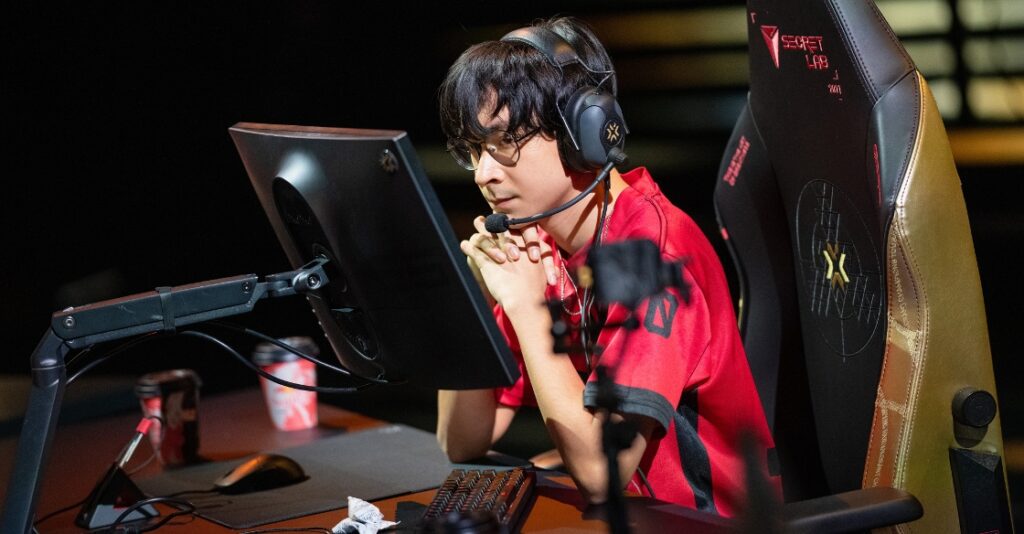
Profesyonel Valorant Oyuncularının Kullandığı Ayarlar
| Oyuncu | Çözünürlük | FPS Limiti | Reflex | DPI / Sensitivity |
|---|---|---|---|---|
| TenZ | 1920×1080 | Unlimited | On + Boost | 800 DPI / 0.45 sens |
| cNed | 1280×1024 | 300 FPS | On | 400 DPI / 0.70 sens |
| aspas | 1920×1080 | Unlimited | On | 800 DPI / 0.40 sens |
| ScreaM | 1920×1080 | 300 | On | 400 DPI / 0.786 sens |
| yay (ex-Sentinels) | 1280×960 | 300 | On | 800 DPI / 0.27 sens |
FPS Yüksekse Aim Daha Güçlüdür, Ama Stabilite Her Şeydir
Valorant’ta kazandıran şey sadece refleks değil; stabil FPS, düzgün input ve gecikme yaşamayan bir sistem.
Doğru grafik ayarları, güncel sürücüler, iyi ayarlanmış DPI-polling rate ve optimizasyon yapılmış Windows → oyun kaliteni ciddi ölçüde değiştirir.
Bu rehberdeki ayarların tamamı:
✔ 2025 oyuncularına göre güncel,
✔ Profesyonel oyuncu deneyimlerine dayalı,
✔ Performans + rekabet dengesi gözetilerek hazırlandı.